
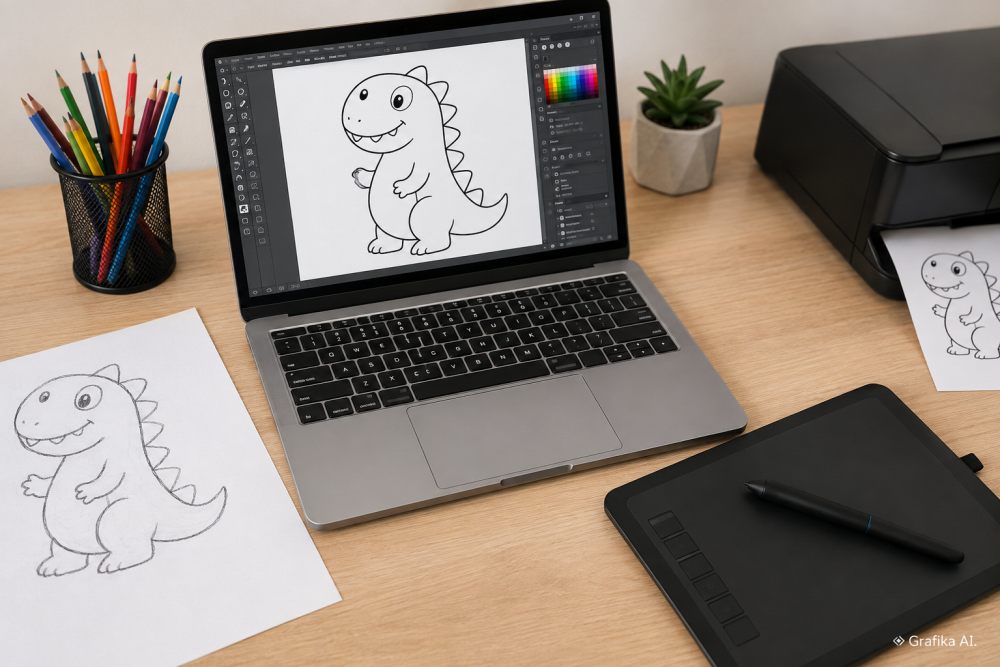
Darmowe narzędzia do zamiany pierwszych dziecięcych bazgrołów w czyste kolorowanki wektorowe do druku
Pierwszy dziecięcy rysunek rzadko wygląda po sfotografowaniu tak dobrze jak na kartce. Ołówek staje się bladoszary, biel papieru wpada w żółć, cień telefonu przecina róg, a zagniecenia nagle wyglądają jak część ilustracji. Jeśli taki plik od razu przepuści się przez automatyczną wektoryzację, powstanie nie kolorowanka, lecz plątanina przypadkowych kształtów.
Da się tego uniknąć bez płacenia za Illustrator czy specjalistyczne konwertery. Do całego procesu wystarczą Photopea, GIMP, SVGcode lub Inkscape. Wszystkie pozwalają wykonać przynajmniej kluczowy fragment pracy bez opłat, a Inkscape i GIMP są programami open source. Najważniejsza jest jednak kolejność: najpierw czyszczenie obrazu, potem wektoryzacja, na końcu korekta ścieżek i przygotowanie strony A4.
Najpierw usuń papier, cień i szum – inaczej wektoryzator zrobi z nich grafikę
Najlepszy materiał wejściowy to skan, ale telefon również wystarcza. Trzeba tylko zrobić zdjęcie możliwie prostopadle do kartki, przy rozproszonym świetle. Lampka ustawiona z jednej strony to zły pomysł: na białej kartce pojawia się gradient od jasnego do szarego, który później utrudnia oddzielenie kreski od tła.
Do wydruku A4 rozsądnie jest pracować na fotografii mającej przynajmniej około 2000–2500 pikseli szerokości. Nie dlatego, że SVG później potrzebuje wysokiego DPI – wektor można skalować bez typowej utraty ostrości – lecz dlatego, że algorytm śledzący dostaje więcej informacji o krawędziach dziecięcej kreski.
Przygotowanie pliku najlepiej zrobić w Photopea albo GIMP-ie.
W Photopea praktyczna kolejność wygląda tak:
-
wykadruj samą kartkę;
-
wyprostuj perspektywę, jeśli zdjęcie wykonano pod kątem;
-
usuń kolor papieru przez zmniejszenie nasycenia;
-
podnieś kontrast za pomocą Levels lub Curves;
-
doprowadź tło możliwie blisko czystej bieli;
-
sprawdź przy powiększeniu 100%, czy cienkie kreski dziecka nadal są widoczne.
W GIMP-ie szczególnie użyteczne jest narzędzie Colors → Threshold, czyli progowanie. Zamienia ono obraz na czystą czerń i biel. To szybka metoda w przypadku rysunków wykonanych czarnym flamastrem albo miękkim ołówkiem na jasnym papierze.
Progowanie ma jednak irytującą wadę: jest bezlitosne. Ustawione zbyt agresywnie usuwa delikatne fragmenty rysunku razem z zabrudzeniami. Przy ołówku lepiej więc najpierw użyć Levels, a Threshold zastosować dopiero wtedy, gdy kreska wyraźnie odcina się od tła.
Przy typowym zdjęciu z telefonu dobrym celem nie jest idealna sterylność. Trzeba zachować charakter rysunku. Jeżeli dziecko narysowało koło lekko krzywo, nie należy go automatycznie zamieniać w geometrycznie idealny okrąg. Czyszczenie powinno usuwać artefakty fotografii, a nie niedoskonałości samego bazgrołu.
Najczęstszy błąd na tym etapie to próba usuwania każdej drobnej kropki. Pojedynczy ślad ołówka można później usunąć jednym kliknięciem z SVG. Naprawianie go przez dziesięć minut w bitmapie nie ma sensu.
Photopea, SVGcode czy Inkscape – które narzędzie wybrać do właściwej wektoryzacji
Jeśli liczy się szybkość, najłatwiej zacząć od Photopea. Program działa w przeglądarce i ma funkcję Image → Vectorize Bitmap. W oknie wektoryzacji ustawia się przede wszystkim liczbę kolorów oraz redukcję szumu, a wynik można później eksportować m.in. jako SVG lub PDF.
Dla czarno-białej kolorowanki nie ma powodu tworzyć kilkunastu kolorów. Celem są dwa obszary: jasne tło i ciemna kreska. Im więcej poziomów pozwolimy wygenerować automatowi, tym więcej obiektów i węzłów będziemy później sprzątać.
Photopea sprawdza się szczególnie dobrze, gdy trzeba zrobić jedną lub kilka ilustracji i nie chce się instalować programu. Jego minusem jest mniej wygodna ręczna obróbka dużej liczby węzłów niż w pełnoprawnym edytorze wektorowym.
Jeszcze prostszym narzędziem jest SVGcode. To aplikacja internetowa przeznaczona właśnie do zamiany plików rastrowych, takich jak JPG czy PNG, na SVG. Jest dobrym wyborem, gdy wejściowy obraz został już wcześniej dobrze oczyszczony. Wrzucony do niej kontrastowy czarno-biały bazgroł może w kilka chwil dać materiał, który wystarczy później otworzyć w edytorze wektorowym.
Nie traktowałbym jednak automatycznego SVG jako gotowego pliku do druku. Szczególnie przy rysunkach ołówkiem warto obejrzeć:
-
oczy i inne bardzo małe elementy;
-
miejsca, w których dwie linie niemal się stykają;
-
końcówki krótkich kresek;
-
obszary powstałe z gumowania;
-
drobne plamy rozpoznane jako osobne kształty.
Do większej kontroli najlepszy pozostaje Inkscape. Program jest darmowy i open source, działa na Windowsie, macOS i Linuksie, a do śledzenia rastera wykorzystuje funkcję Path → Trace Bitmap. Jej skrót to Shift + Alt + B.
W przypadku typowego dziecięcego rysunku warto rozpocząć od pojedynczego skanu jasności zamiast wielokolorowego śledzenia. Podgląd trzeba ustawić tak, aby główne linie były kompletne, ale faktura papieru jeszcze się nie pojawiała.
Potem następuje część, której żaden automat nie wykonuje idealnie: edycja węzłów.
Jeśli obrys ma tysiące punktów, plik nie staje się dzięki temu dokładniejszy. Przeciwnie – trudniej go poprawiać, a przypadkowe nierówności zostają utrwalone. W Inkscape można użyć funkcji upraszczania ścieżki, ale tylko ostrożnie. Dwa lub trzy agresywne uproszczenia potrafią zmienić dziecięcą spiralę w niemal regularny owal.
Przy pierwszych pracach przyjmuję prostą zasadę: usuwam szum i przypadkowe punkty, natomiast zostawiam charakterystyczne drżenie ręki. Właśnie ono sprawia, że finalna kolorowanka nadal jest rysunkiem konkretnego dziecka, a nie kolejną perfekcyjną ikoną z banku grafik.
Jak przygotować wektor do A4, żeby kolorowanka rzeczywiście dobrze się drukowała
Sam plik SVG jeszcze nie oznacza poprawnej kolorowanki. Ostatnia kontrola powinna odbywać się na stronie o dokładnych wymiarach docelowego wydruku.
Standardowy arkusz A4 ma 210 × 297 mm. Jeżeli projekt ma trafić do zwykłej domowej drukarki, bezpiecznie jest pozostawić około 10–15 mm wolnego marginesu od krawędzi. Wiele urządzeń atramentowych i laserowych nie drukuje bez marginesów, a pozostawienie kilku milimetrów może skończyć się ucięciem końców rysunku.
Przy ustawianiu ilustracji sprawdzam przede wszystkim trzy rzeczy.
Po pierwsze: wielkość pól do kolorowania.
Jeżeli wektoryzacja pozostawiła mnóstwo szczelin szerokości 1–2 mm, małe dziecko nie będzie w stanie wygodnie wypełnić ich kredką. Takie detale lepiej usunąć albo połączyć z większym polem.
Po drugie: grubość kreski.
Cienkie linie wyglądają elegancko na monitorze, ale na przeciętnej drukarce potrafią być słabo widoczne. Dla kolorowanki dziecięcej lepiej sprawdza się wyraźny czarny kontur niż włosowa kreska. Jeżeli rysunek ma zostać przebudowany na regularne obrysy, sensownym punktem startowym jest około 1–1,5 mm dla głównych linii, a mniej dla drobnych szczegółów. Nie trzeba jednak mechanicznie wyrównywać wszystkich linii, jeśli wektor powstał jako zamknięte kształty odwzorowujące oryginalną kreskę.
Po trzecie: test na papierze.
Nie oceniam finalnej kolorowanki wyłącznie na ekranie. Drukuję jedną stronę w skali 100%, bez opcji „dopasuj do strony”, i daję ją do pokolorowania zwykłą kredką. Dopiero wtedy wychodzą na jaw zbyt małe pola, zbyt słabe kreski i fragmenty znajdujące się niebezpiecznie blisko brzegu.
Jeżeli planujesz przygotować więcej podobnych arkuszy, dobrze jest zapisać trzy pliki:
-
SVG jako edytowalny oryginał;
-
PDF jako wersję przeznaczoną do drukowania;
-
PNG jako podgląd do telefonu, strony internetowej albo wysłania komuś przed wydrukiem.
Dla rastrowej wersji A4 przeznaczonej do druku przy 300 dpi typowym wymiarem jest około 2480 × 3508 px. Nie oznacza to, że sam SVG powinien mieć „300 dpi” – grafika wektorowa jest opisana matematycznie i pozostaje ostra przy zmianie rozmiaru. Parametr ma znaczenie dopiero przy rasteryzacji lub przygotowaniu pliku bitmapowego.
Jeśli celem jest stworzenie całej domowej teczki z pracami dziecka, dobrze jest też obejrzeć gotowe kolorowanki dla dzieci do druku i porównać wielkość pól, ilość szczegółów oraz sposób wykorzystania powierzchni A4. Nie chodzi o kopiowanie cudzych ilustracji, lecz o sprawdzenie, jak gęsta powinna być grafika, żeby kilkulatek rzeczywiście chciał ją kolorować.
Jednego błędu zdecydowanie bym unikał: automatycznego „upiększania” każdego dziecięcego rysunku. Jeśli algorytm wygładzi głowę, wyrówna oczy, wyprostuje dom i poprawi proporcje zwierzęcia, technicznie otrzymamy czystszy obraz, ale zgubimy rzecz najcenniejszą – zapis etapu, na którym dziecko naprawdę rysowało w ten sposób.
FAQ – najczęstsze pytania przy zamianie dziecięcych rysunków na SVG
Czy do zrobienia wektorowej kolorowanki potrzebny jest skaner?
Nie. Współczesny telefon wystarcza, jeśli zdjęcie jest ostre, wykonane prostopadle do kartki i przy równym świetle. Skaner daje jednak bardziej jednolite białe tło i zwykle skraca etap czyszczenia.
Czy JPG można bezpośrednio zamienić na SVG?
Tak. Photopea, SVGcode i Inkscape potrafią przeprowadzić wektoryzację bitmapy. Bezpośrednia konwersja nie gwarantuje jednak czystego rezultatu – cienie i faktura papieru również mogą zostać zamienione w ścieżki.
Czy Photopea jest wystarczająca bez Inkscape?
Przy prostym rysunku – często tak. Photopea potrafi wektoryzować bitmapę i eksportować SVG oraz PDF. Przy bardziej zabrudzonych rysunkach lub konieczności dokładnego poprawiania węzłów Inkscape jest wygodniejszy.
Czy trzeba ustawiać 300 dpi dla SVG?
Nie. SVG jest formatem wektorowym. 300 dpi ma znaczenie, gdy finalny projekt zostanie zamieniony na bitmapę, np. PNG. Dla pełnego A4 przy 300 dpi będzie to około 2480 × 3508 px.
Dlaczego po wektoryzacji pojawiają się setki małych plamek?
Najczęściej dlatego, że fotografia zawiera szum, cień, strukturę papieru albo ślady gumki. Nie warto usuwać setek elementów ręcznie. Wróć do bitmapy, mocniej oczyść tło i wykonaj wektoryzację ponownie.
Czy powinno się wygładzić wszystkie krzywe?
Nie. Uproszczenie ma usuwać techniczny szum, a nie charakter rysunku. Jeżeli po korekcie dziecięce koło wygląda jak wykonane cyrklem, korekta poszła za daleko.
Jaki format najlepiej przekazać komuś do wydrukowania?
PDF jest najwygodniejszy do typowego drukowania, ponieważ zachowuje ustalony format strony. SVG warto zachować jako plik źródłowy do dalszej edycji.
Od czego zacząć przy pierwszym rysunku?
Nie zaczynaj od wyboru najlepszego wektoryzatora. Najpierw zrób dobre zdjęcie i doprowadź papier do czystej bieli bez utraty najcieńszych kresek. Potem wykonaj jedną próbę w Photopea; jeśli wynik ma za dużo przypadkowych obiektów albo wymaga precyzyjnej korekty, przenieś pracę do Inkscape. Pierwszym błędem do usunięcia zawsze jest brudne, nierówne tło – dopiero później ma sens poprawianie SVG.
Dodaj komentarz