
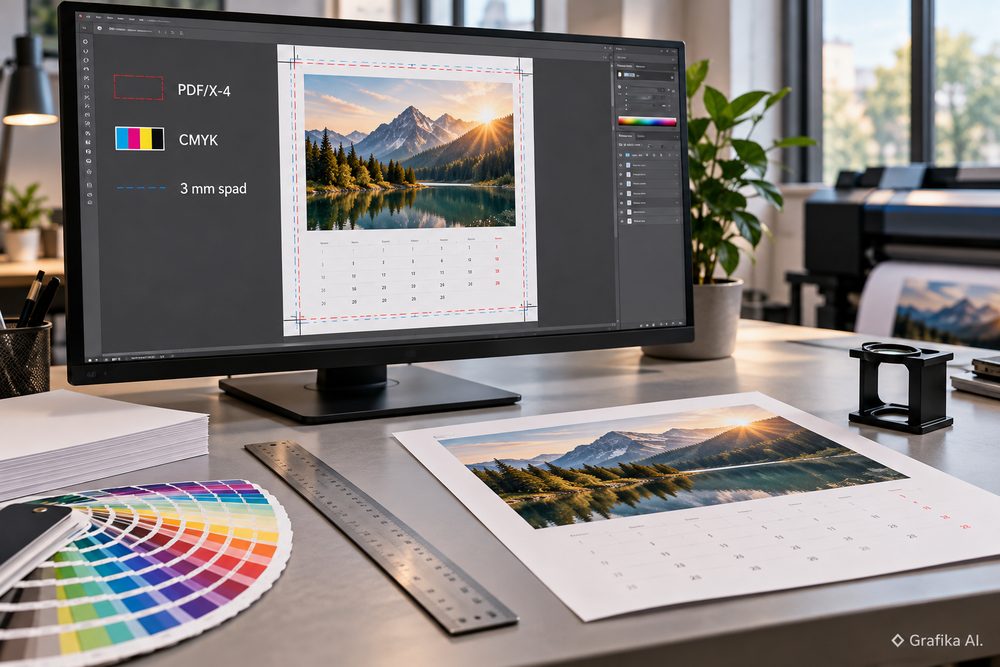
Jak przygotować plik PDF do druku kalendarza – spady, marginesy, fonty i przestrzeń kolorystyczna
Źle przygotowany PDF do kalendarza potrafi wyglądać bez zarzutu na monitorze, a mimo to wrócić z drukarni z białą kreską przy krawędzi, tekstem zbyt blisko spirali albo zdjęciem wyraźnie ciemniejszym niż w projekcie. Najczęściej nie jest to błąd maszyny drukarskiej. Problem powstaje wcześniej: przy ustawianiu formatu netto i brutto, eksporcie PDF, konwersji kolorów albo kontroli fontów.
Przy kalendarzu dochodzi jeszcze jedna komplikacja. To nie jest zwykła ulotka przycięta z czterech stron. Trzeba uwzględnić spiralę, otwory, listwę, zawieszkę lub miejsce klejenia kalendarium, zależnie od konstrukcji produktu. Dlatego 3 mm spadu nie rozwiązuje automatycznie całej sprawy. Poprawny plik zaczyna się od ustalenia technologii wykonania, a dopiero później od ustawień eksportu.
Spady, marginesy i spirala: najpierw ustal rzeczywisty format strony
Pierwszą liczbą, którą trzeba znać, jest format netto, czyli finalny wymiar kalendarza po przycięciu. Dla strony A4 będzie to 210 × 297 mm, dla A3 297 × 420 mm. Nie należy jednak automatycznie zakładać, że PDF dla A4 powinien mieć dokładnie 210 × 297 mm. Jeżeli elementy projektu dochodzą do krawędzi, potrzebny jest jeszcze spad drukarski.
W polskich drukarniach najczęściej spotyka się spad 2 lub 3 mm z każdej strony. Przy spadzie 3 mm strona A4 ma więc obszar brutto odpowiadający 216 × 303 mm. Przy spadzie 2 mm byłoby to 214 × 301 mm.
To ważne rozróżnienie, bo nie powinno się stosować zasady „zawsze 3 mm” bez sprawdzenia specyfikacji produktu. Jedna drukarnia może wymagać dla kalendarza spiralowanego 2 mm, inna 3 mm. Jeszcze inna udostępni gotowy szablon, w którym dodatkowo zaznaczy strefę otworów.
Spad powinny wypełniać elementy dochodzące do krawędzi, czyli przede wszystkim:
- zdjęcia,
- kolorowe lub czarne tła,
- gradienty,
- ramki i grafiki przecinające linię cięcia.
Nie wystarczy zwiększyć strony podczas eksportu. Zdjęcie kończące się dokładnie na formacie netto nadal może po cięciu pozostawić cienki biały pasek. Obraz lub tło trzeba rzeczywiście przeciągnąć poza linię cięcia aż do krawędzi spadu.
Drugi parametr to margines bezpieczeństwa. Przy zwykłej krawędzi praktycznym minimum jest zazwyczaj około 3–5 mm od formatu netto, ale dla tekstów, logo, numeracji i innych elementów, których utrata byłaby zauważalna, rozsądniej pozostawić 5 mm, jeżeli projekt na to pozwala.
Przy kalendarzu spiralowanym ta zasada przestaje wystarczać.
Od strony spirali trzeba uwzględnić zarówno tolerancję cięcia, jak i perforację pod drut. W konkretnych szablonach produkcyjnych można spotkać np. 11 mm marginesu bezpieczeństwa od strony spirali, podczas gdy przy pozostałych bokach wymagane są tylko 3 mm. Nie jest to jednak uniwersalna wartość dla każdego kalendarza. Średnica spirali, rozstaw otworów i pozycja perforacji zależą od konstrukcji produktu.
Dlatego przed projektowaniem trzeba sprawdzić trzy rzeczy:
- ile wynosi spad dla konkretnego modelu kalendarza,
- jak szeroka jest strefa bezpieczeństwa przy spirali lub listwie,
- czy drukarnia udostępnia własny szablon PDF, AI, INDD lub CDR.
Najbardziej kosztowny błąd powstaje wtedy, gdy projekt zostanie skończony przed pobraniem szablonu. Przesunięcie później całego kalendarium o 8–10 mm często rozwala proporcje strony, kadry zdjęć i położenie logo. Szablon technologiczny powinien więc wejść do projektu na początku, a nie pięć minut przed wysłaniem zamówienia.
W pliku produkcyjnym nie trzeba też automatycznie dodawać znaczników cięcia, paserów i pasków kontrolnych. Wiele drukarni internetowych chce PDF bez dodatkowych znaków, z prawidłowo zdefiniowanym polem TrimBox i BleedBox. Znaczniki należy włączać tylko wtedy, gdy specyfikacja drukarni rzeczywiście ich wymaga.
Podobnie ze stronami. Kalendarz 13-planszowy należy najczęściej wysłać jako 13 kolejnych pojedynczych stron PDF, a nie własnoręcznie przygotowane rozkładówki montażowe. Imposycję robi system produkcyjny drukarni. Samodzielne układanie stron na arkuszu może zamiast pomóc stworzyć dodatkową pracę dla prepressu.
PDF/X, zdjęcia i eksport: plik „wysokiej jakości” nie zawsze jest plikiem produkcyjnym
Najbezpieczniejszym punktem wyjścia dla nowoczesnego workflow jest obecnie PDF/X-4, o ile drukarnia nie podaje innego standardu. PDF/X-4 zachowuje przezroczystości, obsługuje zarządzanie barwą i pozwala umieścić w pliku informację o docelowych warunkach druku.
Starszy PDF/X-1a nadal występuje w części zakładów produkcyjnych. Wymusza znacznie bardziej konserwatywny sposób przygotowania danych, m.in. spłaszczanie przezroczystości. Jeżeli drukarnia w instrukcji wymaga PDF/X-1a, nie należy samodzielnie „ulepszać” pliku do PDF/X-4. W produkcji pierwszeństwo ma specyfikacja konkretnego systemu RIP.
W Adobe InDesign praktyczna procedura wygląda następująco:
- Dokument tworzysz w formacie netto.
- W ustawieniach dokumentu definiujesz wymagany spad, np. 3 mm.
- Zdjęcia i tła wyciągasz do linii spadu.
- Uruchamiasz Preflight i usuwasz błędy.
- Eksportujesz przez Adobe PDF (Print), nie przez ustawienie przeznaczone do internetu lub minimalizacji wielkości pliku.
- Wybierasz wymagany standard, najczęściej PDF/X-4.
- W sekcji spadów włączasz użycie ustawień spadu dokumentu.
- Znaczniki drukarskie dodajesz wyłącznie wtedy, gdy żąda ich drukarnia.
Preset Smallest File Size jest fatalnym wyborem do pliku produkcyjnego. Jego zadaniem jest redukcja rozmiaru danych, a nie zachowanie parametrów potrzebnych w druku.
Osobnej kontroli wymagają bitmapy. Typowym celem dla zdjęć drukowanych w normalnej wielkości jest 300 ppi efektywnej rozdzielczości. Słowo „efektywnej” jest ważniejsze od informacji zapisanej w samym pliku.
Zdjęcie może mieć 300 ppi w Photoshopie, ale po powiększeniu go w InDesignie do 200% jego efektywna rozdzielczość spada do około 150 ppi. To właśnie tę wartość należy kontrolować.
Nie ma natomiast sensu sztucznie powiększać zdjęcia 120 ppi do 300 ppi przez zwykłe przeliczenie pikseli i uznawać problem za rozwiązany. Program utworzy dodatkowe piksele, ale nie odzyska detali, których nie było w pliku źródłowym.
Przy kalendarzu fotograficznym różnica będzie widoczna szczególnie na:
- włosach,
- drobnych fakturach materiałów,
- architekturze,
- cienkich gałęziach,
- małych napisach znajdujących się wewnątrz zdjęcia.
Dla dużych formatów oglądanych z większej odległości drukarnia może dopuścić mniejszą rozdzielczość, ale nie należy przenosić zasad z billboardu na kalendarz A3 wiszący pół metra od odbiorcy.
Przed eksportem trzeba też sprawdzić brakujące i zmodyfikowane linki. InDesign może wyświetlać podgląd grafiki mimo problemu z oryginalnym plikiem. Czerwona ikona brakującego łącza jest sygnałem do zatrzymania eksportu, a nie ostrzeżeniem, które można zignorować.
Na końcu PDF należy otworzyć ponownie, najlepiej w Adobe Acrobat Pro, i sprawdzić już plik wynikowy, a nie dokument źródłowy. Kontroluje się wtedy:
- liczbę i kolejność stron,
- wymiar strony,
- obecność spadów,
- rozdzielczość obrazów,
- separacje kolorystyczne,
- fonty,
- nadrukowania,
- elementy znajdujące się niebezpiecznie blisko cięcia lub perforacji.
To właśnie ta ostatnia kontrola wyłapuje zaskakująco dużo błędów. Poprawny plik INDD nie daje jeszcze gwarancji poprawnego PDF.
Fonty i CMYK: problemy, których ekran nie pokaże przed wydrukiem
Font powinien być osadzony w PDF albo prawidłowo osadzony jako podzbiór. Dzięki temu system RIP drukarni dostaje właściwe glify zamiast próbować zastępować krój fontem dostępnym lokalnie.
W Adobe Acrobat można to sprawdzić we właściwościach dokumentu, w sekcji dotyczącej czcionek. Przy nazwie kroju powinna pojawić się informacja o osadzeniu lub osadzonym podzbiorze.
Nie trzeba profilaktycznie zamieniać całego tekstu na krzywe. To popularny zwyczaj z czasów znacznie starszych workflow, ale ma skutki uboczne: tekst przestaje być tekstem, rośnie złożoność PDF, trudniej wykonać późniejsze poprawki, a drobne litery nie zawsze korzystają z mechanizmów fontu w taki sam sposób jak wcześniej.
Konwersję fontów na krzywe warto stosować wtedy, gdy wymaga tego konkretna drukarnia, font nie pozwala na poprawne osadzenie albo plik przechodzi przez nietypowy system produkcyjny. Nie jako automatyczny pierwszy krok.
Trzeba też uważać na licencję. Nie każdy font dopuszcza każdy sposób osadzania i dalszego przetwarzania. Adobe Fonts, Fontspring, MyFonts czy krój kupiony bezpośrednio od foundry mogą mieć inne warunki licencyjne. Sam fakt, że font działa na komputerze projektanta, nie oznacza jeszcze, że wolno przekazać jego plik TTF lub OTF drukarni.
Drugim obszarem jest przestrzeń kolorystyczna.
Dla typowego druku offsetowego w Europie punktem odniesienia są profile dostosowane do konkretnego papieru i warunków drukowania. Dla papierów powlekanych spotyka się PSO Coated v3 / FOGRA51, a dla białych papierów niepowlekanych PSO Uncoated v3 / FOGRA52. Nadal funkcjonują również starsze workflow oparte np. na FOGRA39, dlatego nie należy samodzielnie zmieniać profilu wskazanego przez drukarnię tylko dlatego, że istnieje nowszy.
To nie jest kosmetyczna różnica. Konwersja RGB → CMYK zmienia część kolorów, których czterema farbami procesowymi nie da się odtworzyć. Najbardziej problematyczne bywają:
- bardzo intensywne zielenie,
- elektryczne błękity,
- mocne fiolety,
- jaskrawe pomarańcze,
- część kolorów widocznych na ekranach smartfonów.
Monitor emituje światło, a papier je odbija. Dlatego identyczny wygląd RGB na ekranie i CMYK na papierze nie jest czymś, co można zagwarantować.
Przy kalendarzu fotograficznym szczególnie łatwo zepsuć cienie. Bez kontroli profilu zdjęcie z głębokimi partiami czerni może po konwersji stracić szczegóły właśnie tam, gdzie na monitorze wyglądało najbardziej efektownie.
Drobny czarny tekst powinien być składany jako 100% K, a nie jako czerń zbudowana z czterech składowych CMYK. Czterokolorowa mała typografia jest niepotrzebnym ryzykiem. Minimalne przesunięcie pasowania może stworzyć przy literach kolorową obwódkę.
Inaczej traktuje się duże czarne powierzchnie. Tam drukarnia może zalecić tzw. rich black, czyli czerń z dodatkowymi składowymi CMY. Nie istnieje jednak jedna receptura odpowiednia dla każdej maszyny, papieru i profilu. Nie należy wpisywać przypadkowo 100% wszystkich czterech farb — taki kolor daje sumaryczne nafarbienie 400%, które może przekraczać dopuszczalny limit technologiczny.
Kontrola powinna obejmować również kolory dodatkowe. Jeżeli w dokumencie przypadkiem pozostał Pantone użyty w jednym obiekcie, a zamówienie obejmuje zwykły druk CMYK 4/0 lub 4/4, plik może zawierać nieplanowaną dodatkową separację. Przed wysyłką trzeba ją wykryć i zdecydować: pozostaje kolorem spotowym albo zostaje świadomie przekonwertowana do procesu.
Tak samo trzeba sprawdzić biel ustawioną jako nadruk. Biały obiekt z włączonym overprintem może zniknąć w druku, mimo że na zwykłym podglądzie PDF wygląda poprawnie. Podgląd nadruku i separacji w Acrobat Pro nie jest więc dodatkiem dla perfekcjonistów. To jeden z ostatnich bezpieczników przed produkcją.
Jeżeli projekt powstał w Adobe InDesign, kontrola PDF/X, profilu wyjściowego, spadów i osadzania fontów jest stosunkowo precyzyjna. W prostszych aplikacjach projektowych trzeba zachować większą ostrożność. Sam przycisk „PDF do druku” nie oznacza automatycznie zgodności z wymaganiami konkretnej drukarni.
Najpraktyczniejsza kolejność kontroli jest taka: najpierw format i strefy technologiczne, potem obrazy, następnie kolory i fonty, a na końcu sam wyeksportowany PDF. Poprawianie profilu ICC nie ma sensu, jeśli wcześniej okaże się, że część kalendarium wchodzi w obszar perforacji.
FAQ – najczęstsze problemy z PDF-em do druku kalendarza
Czy spad 3 mm zawsze będzie prawidłowy?
Nie. 3 mm jest bardzo częstym wymaganiem, ale kalendarze występują również ze spadem 2 mm. Zawsze użyj wartości wskazanej w szablonie konkretnego produktu.
Czy trzeba dodać spad, jeśli tło jest białe?
Jeżeli żaden element nie dochodzi do krawędzi, wizualnie spad może pozostać pusty. Sam PDF powinien jednak być przygotowany zgodnie ze specyfikacją drukarni. Przy zdjęciach i kolorowych tłach element musi wychodzić na cały wymagany spad.
Jaki margines zachować przy spirali?
Nie stosuj zwykłych 3–5 mm w ciemno. W części kalendarzy spiralowanych strefa bezpieczeństwa wynosi około 10–12 mm, a w konkretnych szablonach spotyka się np. 11 mm. Decyduje położenie otworów i konstrukcja danego produktu.
Czy 300 dpi jest obowiązkowe dla każdego elementu?
Dla zdjęć w kalendarzach małego i średniego formatu 300 ppi efektywnej rozdzielczości jest rozsądnym celem. Grafika wektorowa nie ma rozdzielczości w tym znaczeniu. Nie ma też sensu sztucznie przeliczać słabego zdjęcia do 300 ppi bez poprawy jego rzeczywistej jakości.
Czy wszystkie zdjęcia trzeba wcześniej zmienić z RGB na CMYK?
Nie zawsze. PDF/X-4 może pracować w zarządzanym kolorystycznie workflow, a część drukarni wykonuje konwersję po swojej stronie. Jeżeli drukarnia żąda gotowego CMYK z określonym profilem, wykonaj konwersję według jej specyfikacji. Nie zgaduj profilu.
FOGRA39 czy FOGRA51?
Jeżeli drukarnia podaje profil, użyj wskazanego. W nowszym europejskim workflow dla papieru powlekanego stosowany jest PSO Coated v3 / FOGRA51, ale starsze systemy oparte na FOGRA39 nadal pracują produkcyjnie. Zmiana profilu bez uzgodnienia może bardziej zaszkodzić niż pomóc.
Czy PDF/X-4 jest lepszy od PDF/X-1a?
Technicznie PDF/X-4 daje nowocześniejsze możliwości, m.in. zachowanie przezroczystości i zarządzanie kolorem. Jeśli jednak drukarnia wymaga PDF/X-1a, wysyłasz PDF/X-1a. Specyfikacja systemu produkcyjnego ma pierwszeństwo przed ogólną rekomendacją.
Czy przed wysłaniem trzeba zamienić fonty na krzywe?
Nie, jeśli fonty prawidłowo osadzają się w PDF. Konwersję na krzywe wykonuj przede wszystkim wtedy, gdy wymaga jej drukarnia albo font powoduje realny problem produkcyjny.
Czy można wysłać kalendarz jako rozkładówki?
Tylko wtedy, gdy instrukcja produktu wyraźnie tego wymaga. Standardowo drukarnia oczekuje kolejnych pojedynczych stron i sama wykonuje montaż na arkuszu.
Czy znaczniki cięcia powinny znajdować się w PDF?
Nie dodawaj ich automatycznie. Wiele systemów internetowych oczekuje pliku ze spadem, ale bez znaczników drukarskich. Dodaj je wyłącznie zgodnie z instrukcją wykonawcy.
Więcej informacji na: więcej o temacie tu: Iveno – https://www.iveno.pl
Jeżeli masz wykonać tylko jedną kontrolę przed wysłaniem pliku, zacznij od szablonu technologicznego konkretnego kalendarza. Sprawdź format netto, wymagany spad i przede wszystkim strefę spirali. Błędny profil można jeszcze skorygować podczas preflightu, ale tekst znajdujący się pod otworem lub zdjęcie kończące się przed linią spadu oznacza błąd w samej konstrukcji projektu. Najpierw usuń więc błędy geometrii strony, dopiero potem zajmuj się eksportem, fontami i kolorem.
Dodaj komentarz